


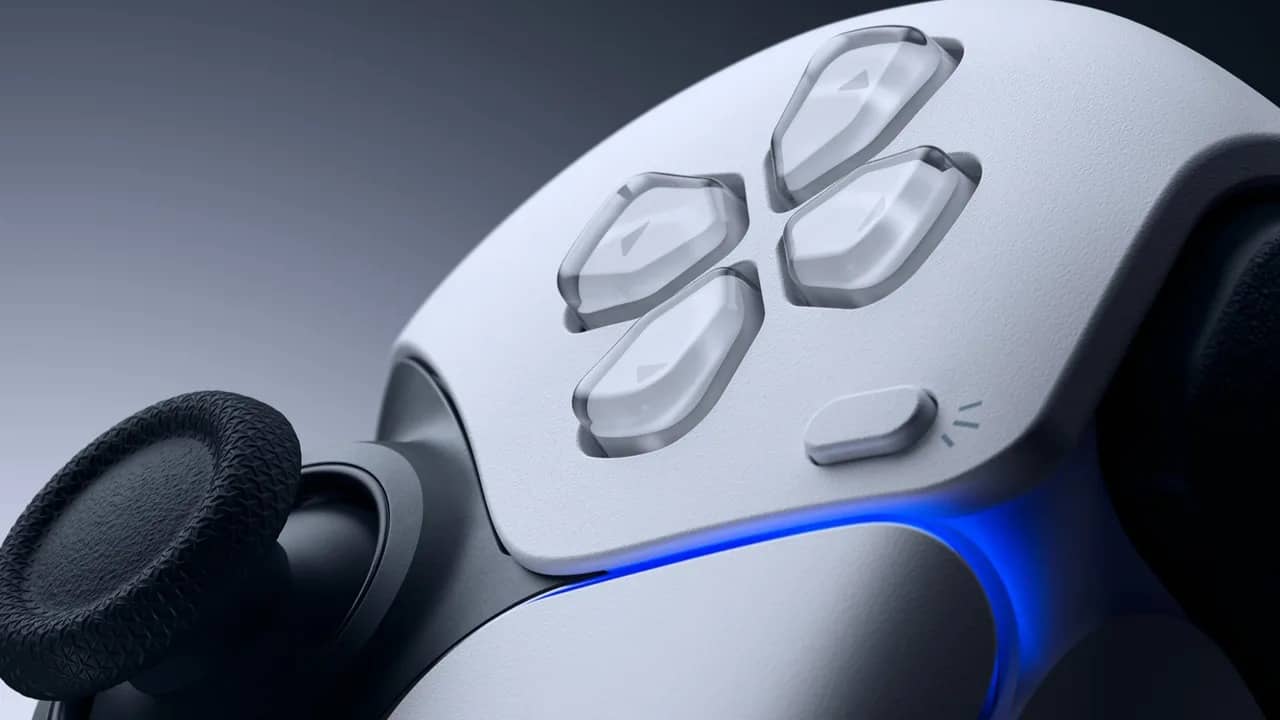
Los que seguís el mundo de los videojuegos de forma habitual sabéis de sobra que Sony ha decidido recientemente entrar de forma más decidida en el mundo del PC, llevando algunas de sus superproducciones de PlayStation (títulos de PS4 sólo por el momento) al mundo de los juegos para ordenadores personales.
Ante este gran cambio, hemos decidido elaborar un artículo en el que explicamos cómo conectar un mando del país del sol naciente a tu PC, como el DualShock 4 de PS4 o el DualSense de PS5.
Esta opción es perfecta, en nuestra opinión, para disfrutar especialmente de los juegos realizados y producidos por la propia Sony Interactive Entertainment como Horizon Zero Dawn, God of War y Death Stranding también en Ordenadores, jugándolos de esta forma con el mando proporcionado desde el inicio de su desarrollo.
El proceso es muy sencillo. Aquí están todos los pasos:
- Activa el proceso para asociar tu controlador con un dispositivo.
- Una vez hecho esto, busca tu mando en el menú Bluetooth de tu PC.
Si has emparejado previamente tu mando con una consola PlayStation, es posible que tengas que desconectar la consola o desacoplar el mando para que el proceso de activación no inicie la PlayStation automáticamente.
Para ello, basta con seguir los siguientes pasos:
- Para activar el modo de emparejamiento, mantén pulsados el botón Share y el botón PS al mismo tiempo hasta que la barra luminosa de la parte superior del mando empiece a parpadear.
- Conecta tu DualShock 4 o tu pad DualSense a tu PC mediante Bluetooth.
- Haga clic en el botón de Inicio, luego vaya a Configuración
- Seleccione Dispositivos, y seleccione Añadir Bluetooth u otros dispositivos
- Selecciona Bluetooth y sigue las instrucciones en pantalla después de poner el mando en modo de emparejamiento
- Una vez completado el emparejamiento, la barra luminosa dejará de parpadear y se volverá de color sólido.
A continuación puedes ver cómo conectar el DualShock 4 o el DualSense a tu Mac mediante Bluetooth:
- Abrir las preferencias del sistema
- Selecciona Bluetooth
- Busque su controlador en la lista de dispositivos cercanos a conectar
Por último, ten en cuenta que DualSense no es necesariamente compatible con todos los juegos de PC. La solución más sencilla a este problema es simplemente jugar a los títulos disponibles en Steam, ya que Valve ha trabajado para que los juegos reconozcan correctamente los mandos DualSense. Asegurate de entrar en el modo Big Picture para configurar tu mando si desea personalizar el diseño.
Si quieres volver a utilizar el mando con tu PS4 o PS5, lo más sencillo es simplemente conectarlo manualmente con un cable USB y pulsar el botón PS. Esto emparejará automáticamente el mando con tu consola.